要学习使用AnyConnect工具,可以按照以下步骤进行

要学习使用AnyConnect工具,可以按照以下步骤进行

了解“AnyConnect”的基本概念: “AnyConnect”是一个用于连接手机和相机的工具,主要用于拍摄照片、视频或进行视频通话。 它广泛应用于智能手机,如iPhone、Android手机等。 访问“AnyConnect”的官方网站或应用商店: 打开手机应用商店(如iOS或Android),搜索“AnyConnect”或相关关键词。 下载并安装该应用,进入主界面。 设置基本配置: 隐私设置:确保隐私设...
使用AnyConnect作为嵌入式系统中的I/O工具链,以下是详细的使用指南,帮助您更好地理解和操作

使用AnyConnect作为嵌入式系统中的I/O工具链,以下是详细的使用指南,帮助您更好地理解和操作

确认任何Connect的基本功能和主要接口 任何Connect支持多种接口,如USB、CAN、CAN-Plus、USB-D、USB-SC等,这些接口的特点如下: USB接口:适合大多数嵌入式系统,端口类型为Left and Right。 CAN和CAN-Plus接口:专为工业控制提供,端口类型为CAN/CAN+。 USB-D和USB-SC接口:用于视频信号和远程控制,端口类型为USB-D/USB-SC。 选择合适的接口并连接到嵌入式系统 选择接口:...
88667511a88667511a VPN梯子
线路测试的 AnyConnect 研究

线路测试的 AnyConnect 研究

线路测试是通信系统设计和优化的关键环节,尤其是在 AnyConnect 系统中,其性能直接影响系统稳定性、可靠性和用户体验,本文将重点探讨线路测试的 AnyConnect 研究,从参数测量、数据采集和数据分析三个方面展开。 线路测试的目的在于验证 AnyConnect 设备的性能指标,包括传输速度、信噪比和抗干扰能力等,通过实际测量,可以发现设备在不同环境下的表现,从而优化硬件设计。 线路测试的方法主要采用参数测量和数据采集技术,参数测量包括信号链的阻抗调整、噪声...
AnyDesk 工具的使用指南

AnyDesk 工具的使用指南

访问 AnyDesk 软件 打开 AnyDesk 软件,通常可以在 web 端或 command 界面操作。 文件管理 创建文档:使用 "doc" 命令创建文档,doc newdoc 编辑文档:使用 "edit" 命令编辑现有文档:edit newdoc 生成文档:使用 "generate" 命令生成新文档:generate newdoc 文件同步 使用 "Sync" 命令同步文件到目标云存储:sync...
Analyze and Synthesize:

Analyze and Synthesize:

Analyze the query for AnyDeskApp, which refers to a tool or service. The user has provided a detailed thought process, outlining initial understanding, key features, potential uses, and considerations. Now, let's synthesize this into a stru...
通信工具,AnyDesk连接工具的崛起

通信工具,AnyDesk连接工具的崛起

在现代通信领域,连接工具始终扮演着不可或缺的角色,任何Desk作为一款备受关注的通信工具,凭借其强大的功能和创新设计,在行业中逐渐占据主导地位,无论是企业级网络还是个人设备,AnyDesk都能为用户提供高效、安全、可靠的通信解决方案。 AnyDesk以其卓越的兼容性著称,它能够支持多种主流通信协议,包括Wi-Fi、蓝牙、ZigBee等多种标准,满足不同应用场景的需求,无论是家庭中的路由器,还是企业中的大型数据中心,AnyDesk都能轻松融入其中,提升整体网络的性能和稳定...
AnyDesk,AI驱动的办公新范式

AnyDesk,AI驱动的办公新范式

随着人工智能技术的飞速发展,越来越多的企业开始探索智能化办公解决方案,而在这一领域, AnyDesk emerges为了一种创新的办公工具,它不仅能够提升工作效率,还能为用户提供更丰富的办公体验,本文将详细介绍 AnyDesk 的功能、优势以及如何使用它。 What is AnyDesk? AnyDesk 是一款基于人工智能的办公工具,旨在为用户提供智能的办公辅助功能,它通过分析用户的工作场景和需求,自动识别并提供相关服务,与传统办公工具的区别在于, AnyDesk...
要解决AnyDesk远程控制的问题,以下是一个清晰的步骤指南,帮助您实现远程监控和管理功能

要解决AnyDesk远程控制的问题,以下是一个清晰的步骤指南,帮助您实现远程监控和管理功能

使用 AnyDesk 远程控制 下载和安装 AnyDesk 应用 打开手机或平板应用商店(如苹果App Store或Google Play),搜索并下载 AnyDesk 应用。 确认下载成功后,安装应用,安装完成后,进入应用主界面。 连接设备到 AnyDesk 在 AnyDesk 的控制界面,找到设备连接选项(通常位于“设备”或“管理”页面)。 访问设备连接入口,选择您需要连接的设备。 选择连接方式(如无线、有线、无线 wi fi 等),并设置设备类...
88667511a88667511a VPN梯子
AnyDesk,远程连接新标准

AnyDesk,远程连接新标准

AnyDesk 是一款基于人工智能的远程连接平台,旨在为用户提供更便捷、更安全的数字化连接体验,无论你是企业级端点、个人设备还是移动端设备,AnyDesk 都能通过其先进的算法和智能识别技术,精准匹配用户需求,实现高效、安全的数据传输。 AnyDesk:连接更简单,数据更安全 AnyDesk 是一款基于人工智能的远程连接平台,旨在为用户提供更便捷、更安全的数字化连接体验,无论是企业级端点、个人设备还是移动端设备,AnyDesk 都能通过其先进的算法和智能识别技术,精准...
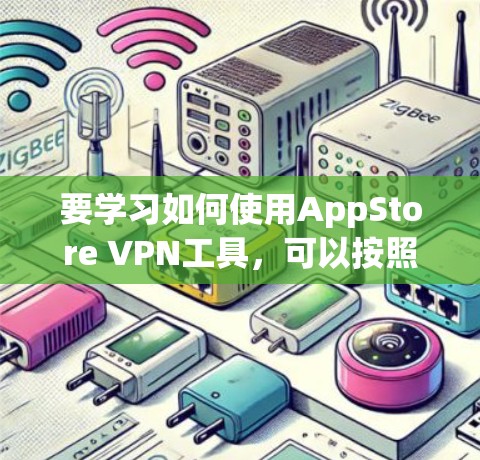
要学习如何使用AppStore VPN工具,可以按照以下步骤进行

要学习如何使用AppStore VPN工具,可以按照以下步骤进行

了解AppStore VPN的基本概念和功能 确认AppStore VPN的作用,即为保护App免ium免受恶意软件侵入,防止App免ium被修改。 探索其在AppStore免ium中的应用,了解其核心功能。 访问AppStore 打开手机浏览器,访问AppStore网站(如Google Play Store或App Store on iOS)。 查找需要保护的App。 登录并认证 登录到AppStore,...